
Nalaganje fotografskega/navadnega papirja v zadnji pladenj
Naložite lahko fotografski ali navaden papir.
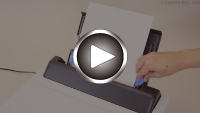
V zadnji pladenj lahko nalagate tudi ovojnice.
-
Pripravite papir.
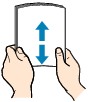
Poravnajte robove papirja. Če je papir zvit, ga naravnajte.
 Opomba
-
Skrbno poravnajte robove papirja, preden ga naložite. Če tega ne storite, se papir lahko zagozdi.
-
Če je papir zvit, nežno upognite zvite robove v nasprotno smer, da ga zravnate.
Za podrobnosti o tem, kako poravnati zvit papir, glejte 3. preverjanje v razdelku Papir je umazan/natisnjena površina je opraskana/madeži črnila/zmečkan papir.
-
Ko uporabljate Polsvetleč fotografski papir Plus Semi-gloss SG-201, četudi je papir zvit, nalagajte po en list naenkrat. Če papir zvijete, da bi ga zravnali, se lahko površina papirja poškoduje, zaradi česar se zmanjša kakovost tiskanja.
-
-
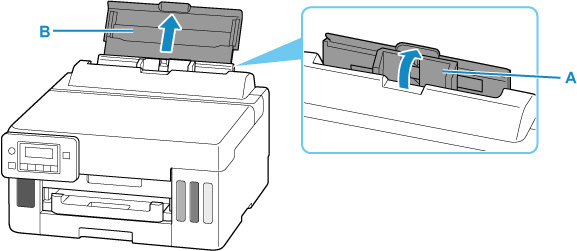
Odprite pokrov zadnjega pladnja (A) in nato oporo za papir (B) potegnite navzgor.
 Opomba
-
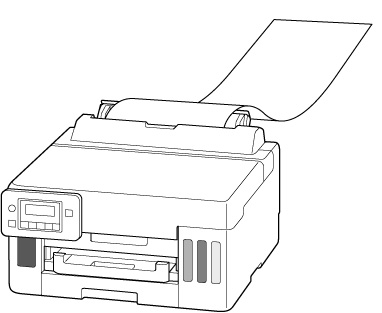
Naložite papir velike dolžine, ne da bi izvlekli oporo za papir. Glede na težo papirja se lahko sprednji rob dvigne in spremeni položaj tiskanja. Zagotovite, da se sprednji rob papirja ne dvigne, npr. z držanjem dela, ki nekoliko gleda iz zadnjega pladnja.
-
-
Potisnite vodilo za papir (C) v desno, da odprete obe vodili za papir.
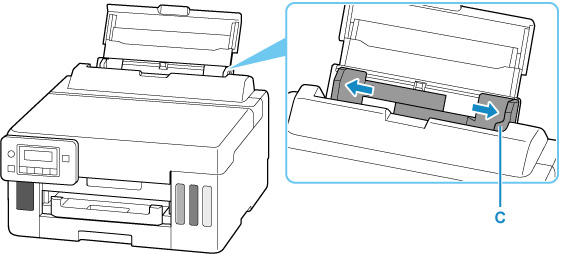
-
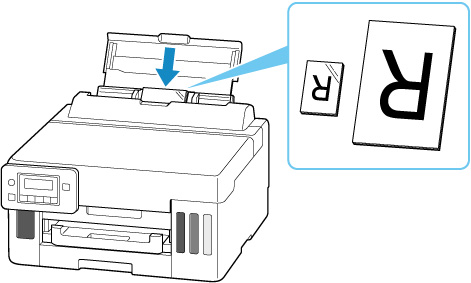
Sveženj papirja naložite v pokončni postavitvi S STRANJO ZA TISKANJE OBRNJENO NAVZGOR.
Ko naložite papir v zadnji pladenj, se na zaslonu LCD prikaže zaslon za registracijo informacij o papirju v zadnjem pladnju.
 Pomembno
-
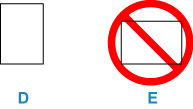
Papir vedno naložite v pokončni postavitvi (D). Če papir naložite v ležeči postavitvi (E), se lahko zagozdi.
-
-
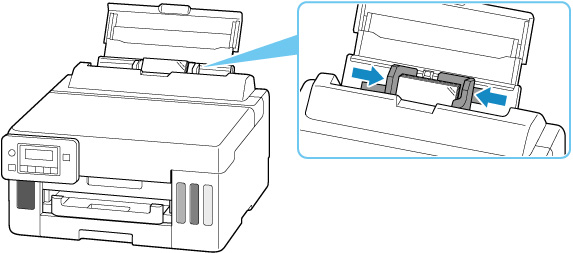
Potisnite vodili za papir v desno tako, da ju poravnate z obema stranema svežnja papirja.
Vodil za papir ne potisnite premočno ob papir. Papir se morda ne bo podajal pravilno.
 Opomba
-
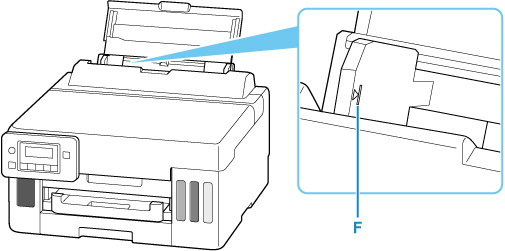
Papirja ne nalagajte nad oznako meje za nalaganje papirja (F).
-
-
Pritisnite gumb OK.

-
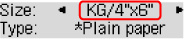
Z gumbom

 izberite velikost naloženega papirja v zadnjem pladnju in nato pritisnite gumb OK.
 Opomba
-
Zvezdica (
 ) na zaslonu LCD označuje trenutno nastavitev.
-
-
Z gumbom
izberite vrsto naloženega papirja v zadnjem pladnju in nato pritisnite gumb OK.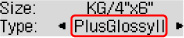
-
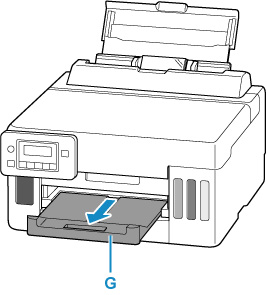
Izvlecite izhodni pladenj za papir (G).
Opomba
-
Na voljo je več vrst papirja, npr. papir s posebnim površinskim premazom za visokokakovostno tiskanje fotografij in papir za tiskanje dokumentov. Vsaka vrsta papirja ima posebne privzete nastavitve (način uporabe in razprševanja črnila, razdalja od šob itd.), tako da lahko z optimalno kakovostjo tiskate na to vrsto. Napačne nastavitve papirja so lahko vzrok za slabo kakovost barve natisa, na natisnjeni površini pa lahko nastanejo tudi praske. Če na izpisu opazite zamegljenosti ali neenakomerno obarvanost, povečajte kakovost tiskanja in ga ponovno natisnite.
-
Za preprečevanje napak pri tiskanju ima tiskalnik funkcijo, s katero zazna, ali se pri tiskanju nastavitev za papir, naložen v zadnjem pladnju, ujema z nastavitvami papirja. Pred tiskanjem določite nastavitve tiskanja glede na nastavitve papirja. Če je ta funkcija omogočena, se, kadar se nastavitve ne ujemajo, prikaže sporočilo o napaki, ki prepreči, da bi med tiskanjem prišlo do napake. Če je prikazano to sporočilo o napaki, preverite nastavitve papirja in jih popravite.
-
Ob tiskanju na papir velike dolžine z rokami držite izhodni papir oz. tiskalnik postavite na mesto, kjer papir ne more pasti. Če papir pade, lahko na natisnjeni strani nastanejo madeži ali praske. Poleg tega ob držanju papirja z rokami poskrbite, da papirja med tiskanjem ne vlečete na silo.
